- 软件介绍
官方版的迅捷视频转换器是一款功能强大的专业视频处理软件,支持多种视频格式的互转。此工具兼容所有主流多媒体格式,包括:MP4、MP3、AVI、SWF、APE、FLV、FLAC、MKV、AAC、3GP等,还能进行音频文件转换,适配多种移动设备格式,极为实用。软件界面简洁易用,是一款集视频和音频多格式转换于一体的全能型处理工具。
官方简介
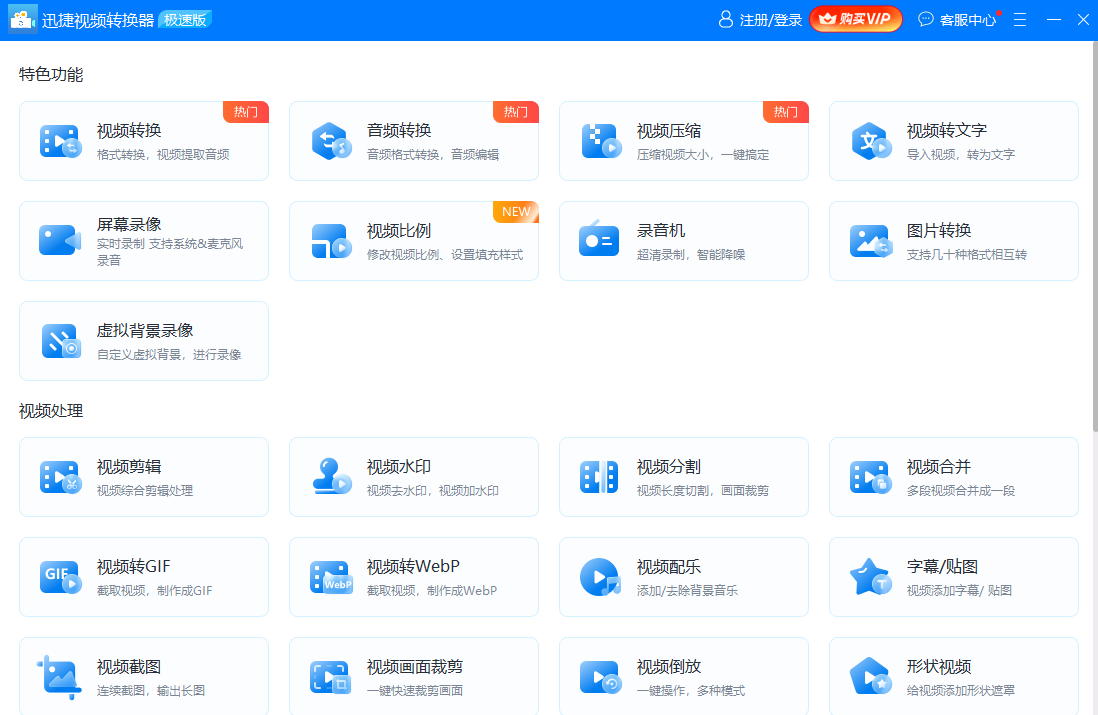
迅捷视频转换器是一款集合视频格式转码、裁剪、拼接、去水印、增效、配乐等九大核心功能的专业视频制作平台。其界面丰富直观,操作方便,支持用户个性化设置输出参数,从而满足不同场景的需求。无论是新手还是资深编辑,都能轻松上手,体验无限创作乐趣。
软件核心功能
多样化视频格式转换:支持 MP4、AVI、MOV、WMV、M4V、FLV、F4V 等超20种主流格式的相互转化,用户还能根据需求调节视频的分辨率、帧率等参数。采用多线程技术加速处理,配合闪电模式,批量转码速度提升可达70倍,同时确保高清无损品质。
灵活视频编辑:提供裁剪、拼接、变速、倒放、去水印、字幕添加、贴纸、滤镜、特效等多项编辑工具。支持视频划分章节或合并片段,用户可以按需调整顺序,实现个性化定制。
专业视频压缩:拥有智能压缩、优先清晰度和优先压缩三种模式,用户还可手动调节比特率、分辨率、帧率等参数,以便低容量快速传输和分享。
音频处理能力:支持多音频格式互转且保持无损音质,具备音量增强(最高3倍)、音频合并、剪切和提取等功能,为用户提供全面的音频编辑体验。
屏幕录像功能:支持标清、高清甚至原画质录制,用户可自定义录制区域、分辨率、帧率。录制过程中可添加线条、涂鸦等标记,保证同步音画的高质量输出,且可选择不同音源进行采集。
一键MV及GIF制作:支持将视频和图片结合,快速生成MV视频,可应用多种模板,加入文字、背景音乐或滤镜;亦可将视频或图片制作为高清GIF动图,调节分辨率和时间长度,得到流畅高清的动画效果。
软件特色
极速转换:利用闪电模式,批量视频转码速度提升70%,音频转码快40%,同时保证文件的原始画质与音质,不损失任何细节,有效提高工作效率。
参数自定义:在视频转码、压缩等操作中,用户可以自行调节多项参数,如分辨率、画面适配比例、比特率和帧率等,确保生成符合个人需求的最终文件。
操作友好:界面设计简洁直观,即使没有专业经验的用户也能快速掌握,轻松完成各种视频处理任务。
无水印导出:支持无水印输出,无论是格式转换、压缩还是编辑后的视频文件,均可直接发布到社交平台或者进行分享,拥有完整美观的画面效果。
多平台兼容:输出文件适配苹果手机、安卓设备、平板、摄像机、U盘、外接硬盘,以及高清电视和苹果电视等多个终端,满足不同设备的播放需求。
常见问答
1. SWF转MP4失败怎么办?
答:若直接转换SWF动画为MP4失败,可以先将SWF转为FLV格式,再由FLV转成MP4,提高成功率。
2. 视频无法转GIF怎么办?
答:可能是视频时长过长,可将视频拆成几个短片片段后再导出成GIF动图,以提升转换效果和流畅度。
3. Win10系统中的视频转换器安装失败或无法打开?
答:建议卸载后重新安装,若仍存在问题,可能是系统兼容性引起的,可尝试系统还原或重装以解决。
使用流程指南
(1)添加源文件
启动软件后,选择“视频转换”功能,将需要处理的文件导入软件界面中。
(2)配置参数
单个文件:点击对应文件的“格式设置”按钮,自定义所需的输出格式、分辨率等参数。批量处理:在底部“输出格式”区域统一设置所有文件的转换参数。

(3)选择转换模式
点击“转换”按钮旁边的下拉菜单,设定转换策略和项目细节。

(4)开始执行转码
单一文件:直接点击“转换”即可开始处理。多文件:点击“全部转换”按钮,进行批量操作,实现多段视频同时转码。
版本更新内容
1. 首页布局优化
2. 功能交互进一步完善
3. 修复已知线上 bug